

1~4번까지 설정을 마치시면, 수업을 운영할 수 있습니다.
5.회원등록하기 로 회원을 등록하고, 회원이 레슨북 어플을 설치하고
회원가입을 하면, 강사님의 레슨카드가 자동으로 표시되고, 회원은 강사님이 하신 설정에 따라 레슨예약을 할 수 있습니다.
 1-1. 비정기 휴일설정하기 1. 레슨시간표 설정하기
처음 회원가입을 하실 때, 레슨시간표를 설정합니다. 시간표 변경을 원하시면, 레슨시간표에서 수정하실 수 있습니다. 각 요일별 수업가능 시간과, 정기휴무를 설정합니다.
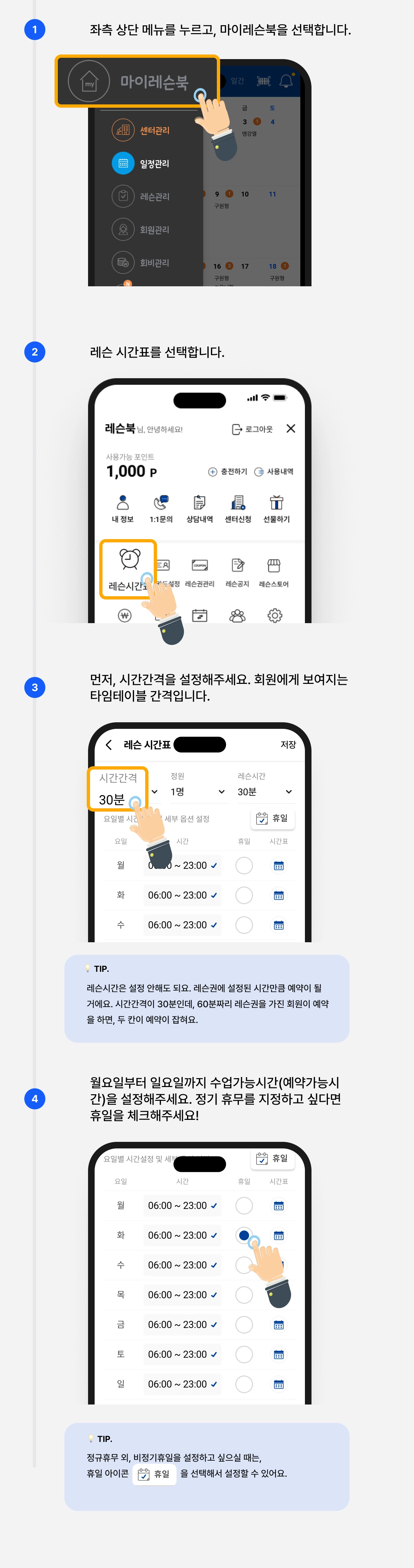
센터소속의 강사가 개인회원을 관리하고 싶을때, 최상단에서 ‘레슨대상회원부분을 선택해 센터에서의 레슨시간설정과 개인회원레슨회원을 각각 설정할 수 있습니다.
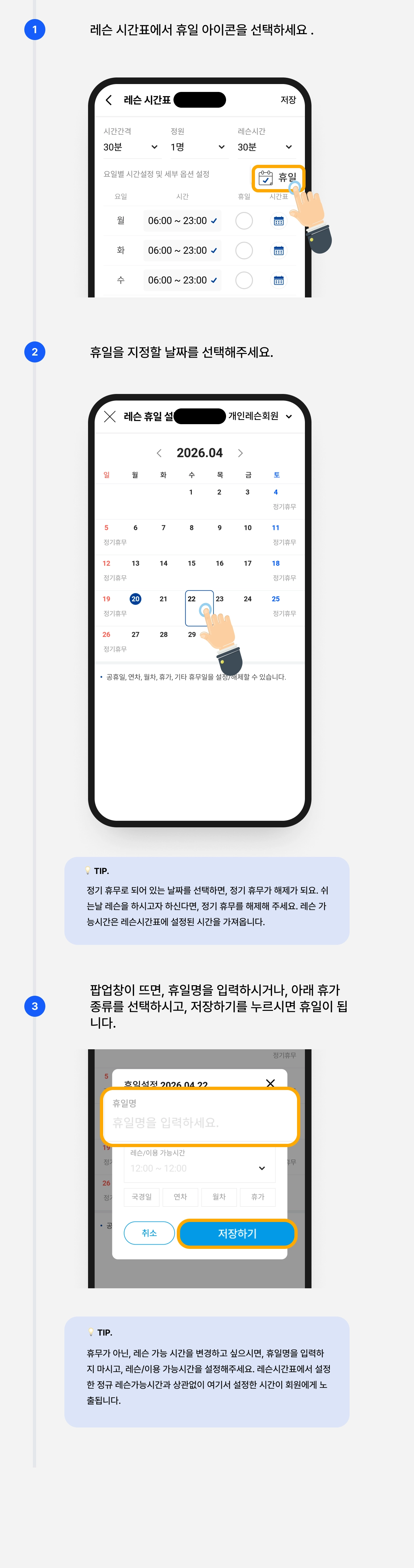
1-1. 비정기 휴일설정하기휴일 아이콘을 선택해,
1. 1회성 비정기 휴일 (갑작스러운 휴일 설정)
2. 휴일을 레슨 가능일로 바꾸기
3. 1회성 레슨시간 변경 (갑작스러운 단축 또는 연장 근무)
등을 할 수 있습니다.
 3. 레슨권만들기
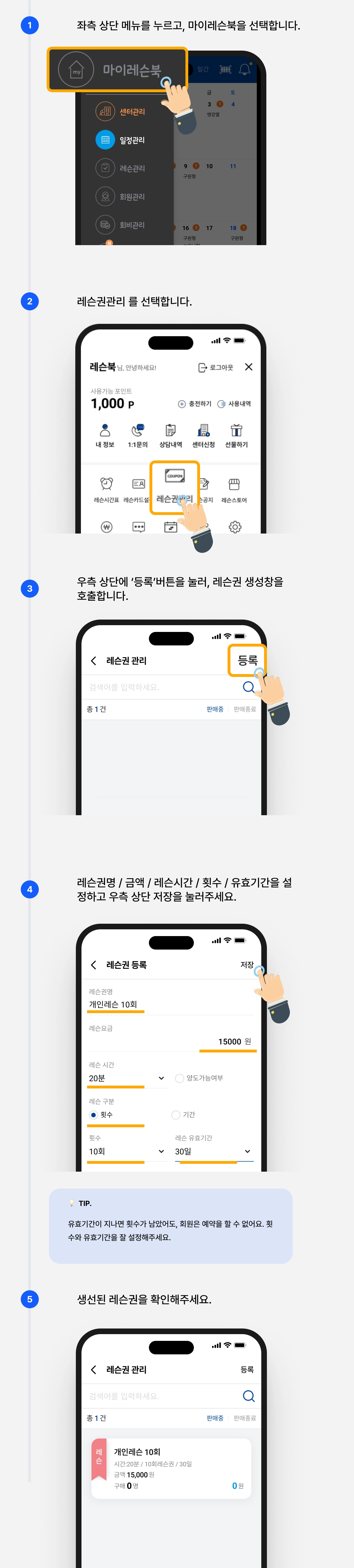
레슨권관리에서 레슨상품을 만들고, 회원에게 등록해주세요. 자동으로 횟수관리와 스케줄관리가 됩니다.
 4. 레슨카드설정(예약/취소조건설정)하기
메뉴 > 마이레슨북 > 레슨카드설정 (회원의 직접 예약가능 여부, 레슨 스케줄은 몇일간을 오픈할지 등, 레슨운영에 관련한 설정을 할 수 있습니다)

센터소속강사의 경우, 회원의 예약/취소정책은 센터의 운영설정에서 하기 때문에 따로 레슨카드설정을 할 필요가 없습니다. 센터소속 회원은 센터에서 정한 운영설정을 따릅니다. 레슨카드설정은 개인회원에 대한 정책입니다.
5. 회원등록하기메뉴 > 회원관리 > 회원등록

센터회원은 센터관리 > 회원관리에서 등록합니다. 센터소속강사가 학생등록을 할때, 안내창이 뜹니다. 학생관리에서 등록하는 회원은 개인회원입니다.
6. 일정관리(등록,취소,삭제)하기메뉴 > 일정관리 (예약일정을 확인하거나, 일정을 강사님이 등록할 수 있습니다)
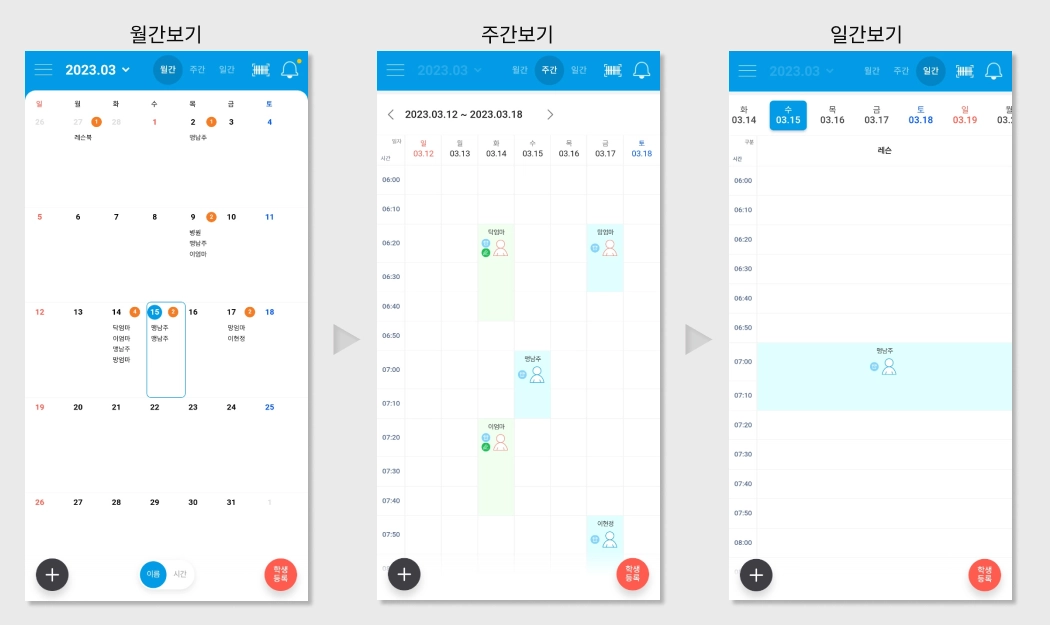
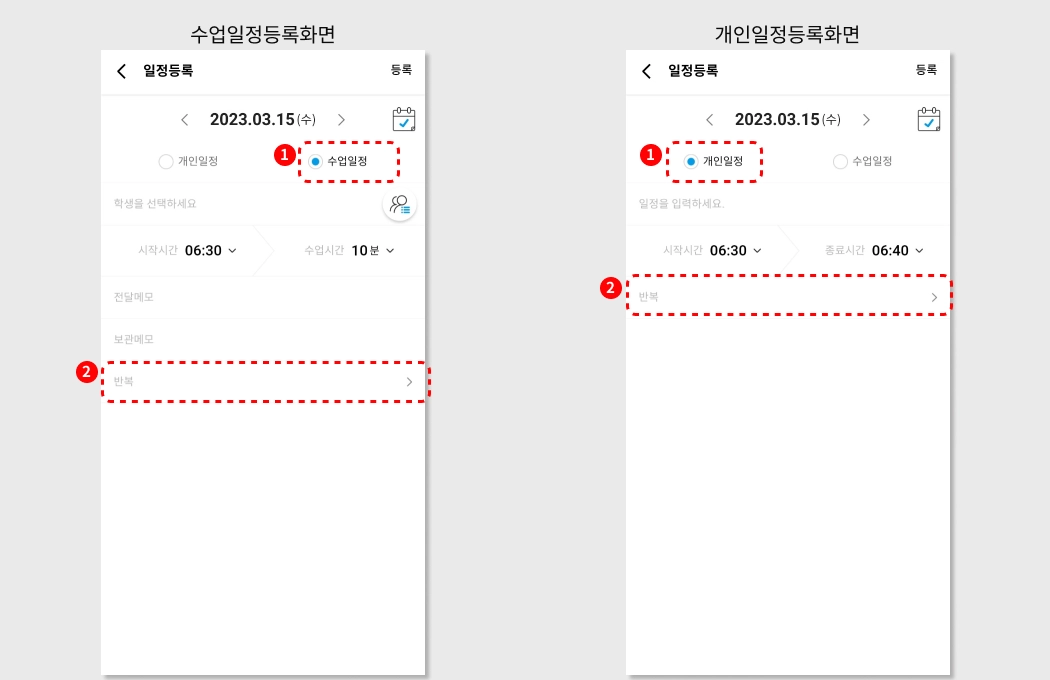
일정관리에서 월간,주간,일간으로 일정을 확인할 수 있습니다. 월간보기에서 날짜를 선택하거나, 주간보기/일간보기에서 빈 시간을 선택하면, 수업일정이나 개인일정을 등록할 수 있습니다.
1.
일정관리 화면에서 빈 시간을 선택하면 일정등록 페이지로 넘어옵니다. 수업일정/개인일정을 선택하고, 학생을 선택하세요.
2.
반복일정을 등록하고 싶으실때는 반복을 선택하시고, 반복조건을 설정하세요.
 7. 회원에게 레슨기록 등록해주기
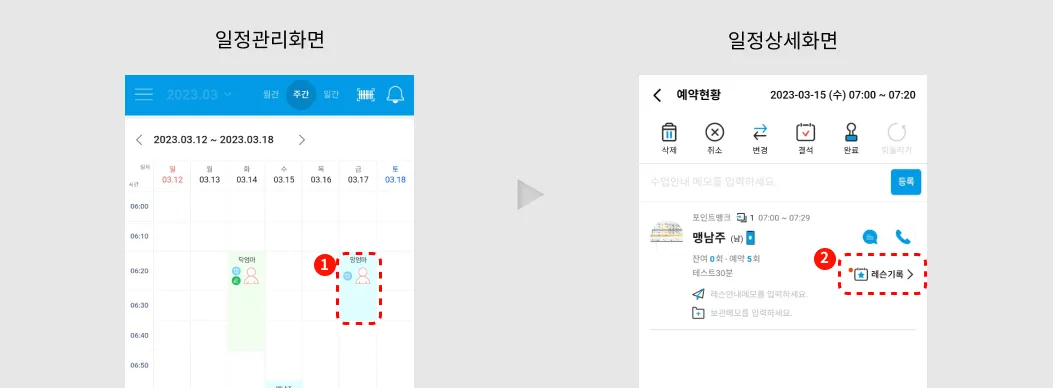
메뉴 > 일정관리 > 일정상세 > 레슨기록
1.
일정관리화면에서 일정을 선택하세요
2.
일정상세화면에서 ‘레슨기록’버튼을 선택합니다.
3.
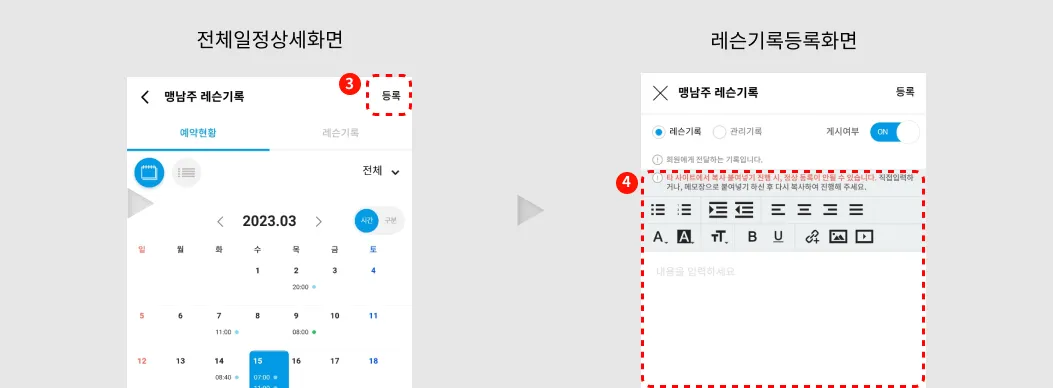
레슨기록 등록 버튼을 선택합니다.
4.
에디터에서 동영상이나, 사진, 또는 텍스트로 레슨기록을 남겨줄 수 있습니다.
회원은 강사님이 남겨주신 레슨기록을 자신의 어플에서 확인할 수 있습니다.
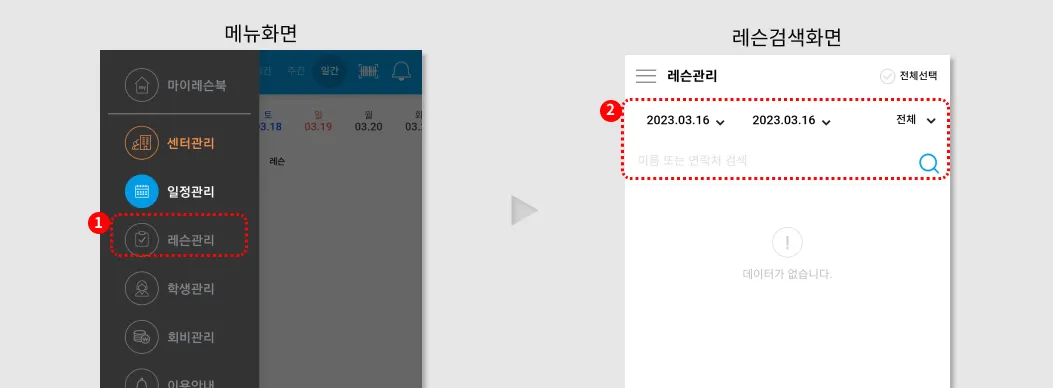
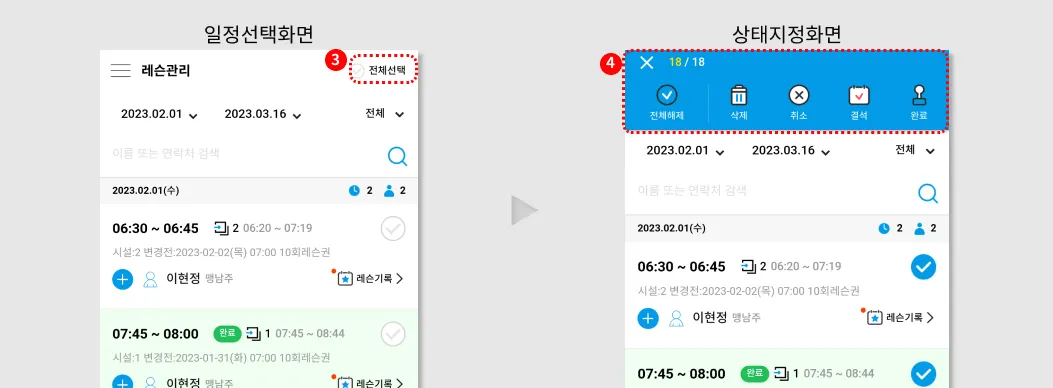
8. 일정 한꺼번에 처리하기메뉴 → 레슨관리
1.
메뉴에서 ‘레슨관리’를 선택합니다.
2.
기간이나 회원명으로 조회할 수 있습니다.
3.
조회된 목록에서 개별선택 혹은 우측상단 전체선택을 해 선택을 합니다
4.
상태지정화면에서, 상태를 지정한 후 팝업에서 ‘확인’처리를 합니다.
검색된 레슨전체의 상태를 변경할 수 있습니다.(삭제/취소/결석/완료 처리가능)